Kösd össze a MiniCRM rendszeredet a Claude AI-val 5 egyszerű lépésben.
Regisztrálj a claude.ai oldalon, ha még nincs fiókod. Pro vagy Team előfizetés ajánlott.
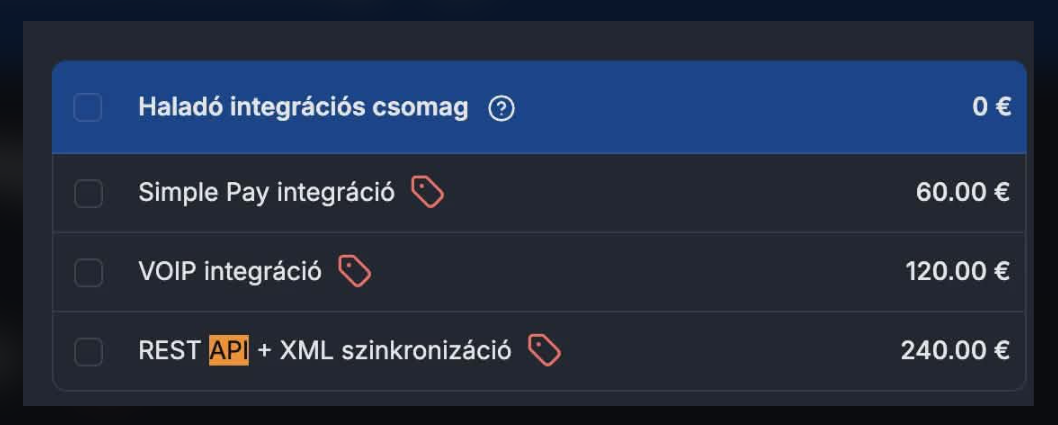
A MiniCRM-ben aktív REST API + XML szinkronizáció modul szükséges. Nélküle nem férsz hozzá az API kulcshoz.
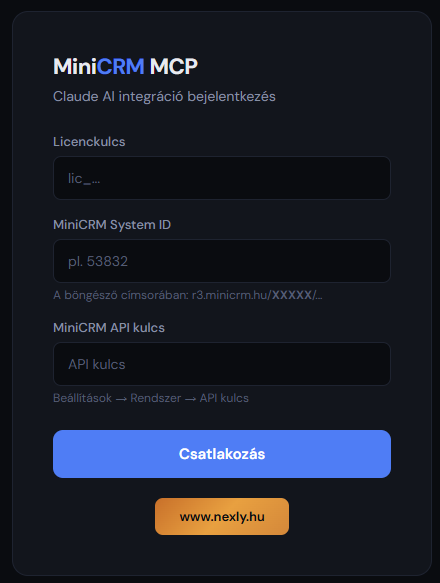
Szükséged lesz a System ID-dra (címsorból) és az API kulcsodra (Beállítások menüből).
A nexly.hu-ról igényelhető. Formátum: lic_xxxxxxx
Másold ki az alábbi URL-t. Erre lesz szükséged a következő lépésben, amikor a Claude AI-ban hozzáadod a MiniCRM csatlakozót.
https://minicrmmcp.nexly.digital/mcp
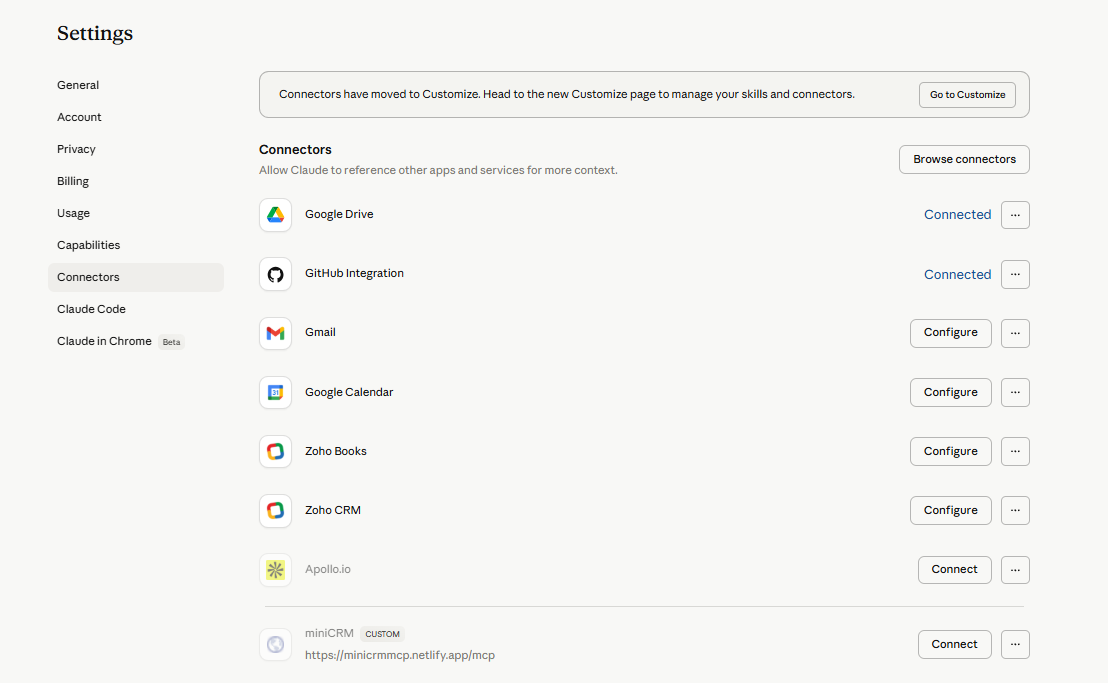
Nyisd meg az alábbi gombot, vagy navigálj manuálisan: Claude AI → Settings → Connectors → alul görgess le → Add custom connector.
Megnyitás a Claude AI-ban →A megjelenő ablakban:
A Connectors listában keresd meg a "miniCRM" sort és kattints a mellette lévő Connect gombra.
A felugró ablakban add meg a három adatot: licenckulcs, MiniCRM System ID és API kulcs.
Lépj be a MiniCRM-be és nézd meg a böngésző címsorát:
A szám az "r3.minicrm.hu/" után — ez a te System ID-d.
A MiniCRM-ben navigálj ide:
Ha nem látod az API kulcs menüt, ellenőrizd, hogy aktív-e a REST API modul az előfizetésedben!
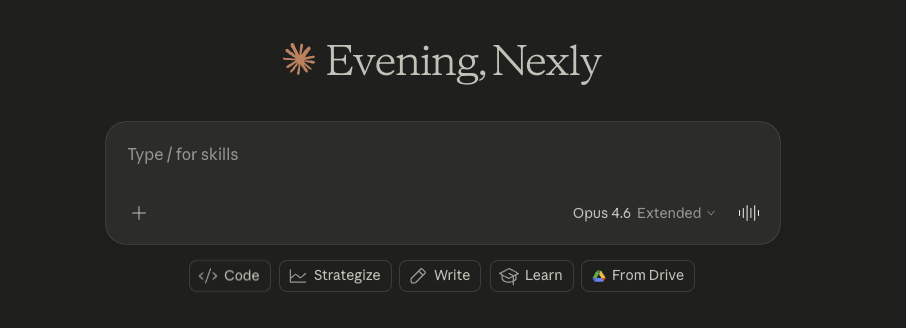
A csatlakozás után menj vissza a claude.ai főoldalra és írj be bármit a MiniCRM-mel kapcsolatban. A Claude automatikusan használja a MiniCRM eszközöket.
https://minicrmmcp.nexly.digital/mcp. Ha a "Connectors have moved to Customize" üzenet jelenik meg, kattints a "Go to Customize" gombra és ott add hozzá az egyedi csatlakozót.
lic_ kezdetű, a Nexly-től kapott kulcs.53832 (a címsorból).Írj nekünk és segítünk beállítani, vagy kérj ingyenes bemutatót ahol végigvezetünk a folyamaton.